Warum dein IPTV-Erlebnis mit der falschen App steht und fällt
Du hast ein Abo, du hast eine Internetverbindung — und trotzdem ruckelt der Stream oder startet gar nicht erst. Frustrierend, oder? Das Problem liegt in den meisten Fällen nicht am Anbieter, sondern an der App.
Die richtige IPTV-App macht den Unterschied zwischen einem flüssigen 4K-Bild und einem ewigen Ladepuffer. Genau hier kommt die SIPTV APO ins Spiel.
Hier ist, was du wissen musst.
Was ist die SIPTV APO überhaupt — und warum nutzen sie so viele?
SIPTV APO ist eine speziell optimierte Version des bekannten SIPTV-Players, die vor allem auf Samsung Smart-TVs und weiteren Geräten läuft. Die App ist leichtgewichtig, stabil und unterstützt M3U-Playlisten sowie EPG-Daten — also alles, was du für ein vollständiges TV-Erlebnis brauchst.
Kurz gesagt: Sie macht aus deinem Fernseher ein vollwertiges IPTV-Gerät. Ohne Box, ohne Kabel, ohne Kompromisse.
Think about it. Du brauchst keine teure Hardware, keinen zusätzlichen Receiver — nur die App und ein aktives IPTV-Abo.
Und genau dafür ist my siptv gebaut — Deutschlands zuverlässige IPTV-Plattform mit tausenden Sendern, Bundesliga, Champions League und internationalem Programm, direkt in der SIPTV APO nutzbar.
Der echte Grund, warum viele bei der Einrichtung scheitern (und wie du es besser machst)
Die meisten Probleme entstehen nicht beim Herunterladen der App — sondern beim Eingeben der Zugangsdaten. Ein falsches Zeichen, eine falsche URL-Struktur, und nichts funktioniert.
Hier ist der vollständige Einrichtungsprozess, Schritt für Schritt:
Schritt 1 – App installieren
- Öffne den App Store deines Samsung Smart-TVs (oder deines Geräts)
- Suche nach „SIPTV"
- Lade die APO-Version herunter und installiere sie
Schritt 2 – App starten und Playlist einbinden
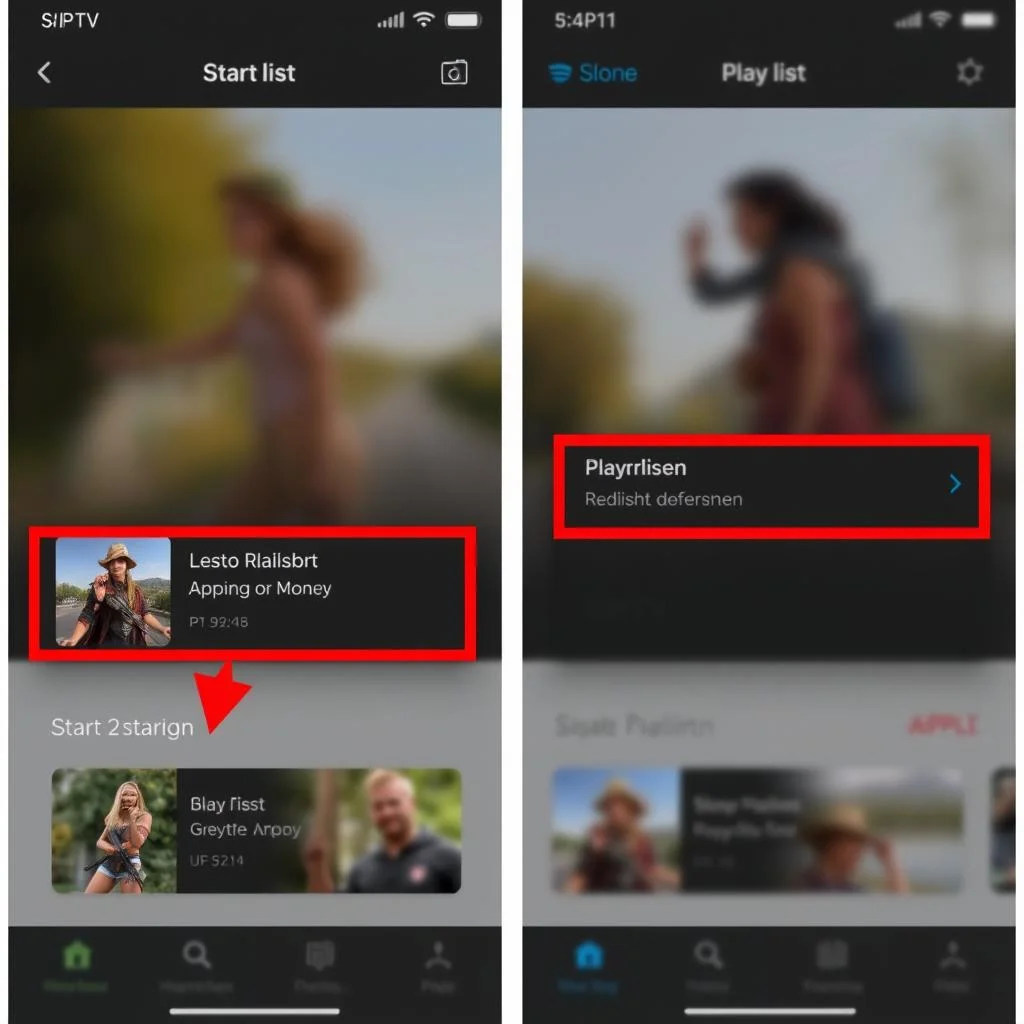
- Starte die SIPTV APO nach der Installation
- Wähle im Hauptmenü „Einstellungen" oder „Settings"
- Navigiere zu „Playlist" → „M3U-URL eingeben"
- Trage dort die M3U-URL ein, die du von deinem IPTV-Anbieter erhalten hast
- Bestätige und warte auf den Ladevorgang
Schritt 3 – EPG (Programmführer) einrichten
- Gehe erneut in die Einstellungen
- Wähle „EPG" → „EPG-URL"
- Gib die EPG-Adresse deines Anbieters ein
- Speichere — die App lädt jetzt das komplette TV-Programm
Schritt 4 – Erster Test
- Öffne die Kanalliste
- Wähle einen Sender aus
- Läuft er sauber durch? Perfekt. Falls nicht — lies weiter.
Was tun, wenn die SIPTV APO keine Sender lädt?
Keine Panik. Das passiert, und es hat fast immer eine schnelle Lösung.
Häufigste Ursachen auf einen Blick:

- Die M3U-URL wurde falsch kopiert (Leerzeichen am Anfang oder Ende)
- Das Abo ist abgelaufen oder noch nicht aktiviert
- Die Geräte-MAC-Adresse wurde nicht beim Anbieter hinterlegt
- Der EPG-Link ist veraltet oder falsch
Geh die Liste durch, Punkt für Punkt. Meistens ist es der erste Grund — ein winziges, unsichtbares Leerzeichen zerstört die gesamte URL-Struktur.
Seriously though. Kopiere die URL lieber direkt aus der Bestätigungs-E-Mail deines Anbieters, statt sie manuell einzutippen.
Mit my siptv bekommst du nach der Bestellung alle Zugangsdaten übersichtlich per E-Mail zugeschickt — inklusive M3U-Link und EPG-URL, fertig zum Einfügen. Kein Rätselraten.
Merke dir das: Die SIPTV APO funktioniert nur so gut wie die Daten, die du ihr gibst. Richtige URL + aktives Abo = sofortiger Stream.
Die wichtigsten Einstellungen, die die meisten übersehen
Du hast die App eingerichtet und sie läuft — aber da ist noch Luft nach oben. Ein paar versteckte Optionen machen den Stream deutlich stabiler und das Bild schärfer.
Diese Einstellungen solltest du anpassen:
- Puffer-Größe erhöhen: In den Player-Einstellungen auf 5–10 Sekunden stellen. Das verhindert kurze Aussetzer bei schwankender Verbindung.
- Stream-Format prüfen: Viele Anbieter stellen HLS und TS zur Verfügung. HLS ist meist stabiler auf Smart-TVs.
- Auto-Update für EPG aktivieren: Damit der Programmführer täglich aktualisiert wird — besonders wichtig für Bundesliga-Spieltage.
- Bevorzugte Auflösung festlegen: Falls dein Fernseher 4K unterstützt, stelle die App auf automatische Auflösung — sie wählt dann den besten verfügbaren Stream.
Klingt technisch? Ist es kaum. Du klickst dich einmal durch — und danach läuft alles von selbst.
SIPTV APO auf verschiedenen Geräten — was funktioniert wo?
Die App ist vielseitig, aber nicht überall identisch. Hier ein kurzer Überblick:
- Samsung Smart-TV (Tizen OS): Beste Erfahrung, vollständige Feature-Unterstützung
- Android-TV / Fire TV Stick: Über Sideload installierbar, läuft stabil
- PC / Browser: Eingeschränkte APO-Version, für unterwegs ausreichend
- iPhone / iPad: Alternativer Player empfohlen (z. B. GSE Smart IPTV)
Für die meisten Nutzer in Deutschland ist der Samsung Smart-TV die erste Wahl — und genau dort liefert die SIPTV APO ihr bestes Ergebnis.
Ready to Watch Sports Without the Frustration?
Du weißt jetzt, wie die SIPTV APO funktioniert, wie du sie einrichtest und was du tust, wenn etwas klemmt. Aber eine gute App braucht auch einen guten Anbieter dahinter.
my siptv ist genau das — der go-to Anbieter für IPTV in Deutschland, mit:
- Über 10.000 Sendern aus Deutschland, Europa und weltweit
- Bundesliga, Champions League, DFB-Pokal und mehr — live und in HD
- Stabile Server mit 99,9 % Uptime
- Günstige Tarife ab unter 10 € pro Monat — kein Vergleich zu Sky oder MagentaTV
- Setup in unter 5 Minuten, direkt in der SIPTV APO
Keine langen Verträge. Keine versteckten Kosten. Nur purer Fernsehgenuss — auf deinem Fernseher, wann du willst.
Jetzt einfach auf my siptv klicken, Abo auswählen und heute noch loslegen.